

Инструкция
BiKlod — ИИ-аналитик для REGOS
Как подключить BiKlod к вашему аккаунту REGOS: установить его из каталога интеграций и привязать к компании на biklod.uz PIN-кодом. Есть и второй способ — локальная интеграция, которую вы создаёте сами.
Шаг 1
Установка из каталога интеграций
Установите BiKlod из каталога интеграций Regos. После установки он появится в REGOS.Online в разделе Интеграции, а у него — страница Настройки.
Установленный BiKlod ещё не знает, к какой компании относится ваш аккаунт REGOS. Чтобы связать их, нужен PIN-код с biklod.uz — это следующий шаг.
Шаг 2
Привяжите BiKlod PIN-кодом
PIN-код показывает страница аккаунта на biklod.uz. Если аккаунта ещё нет, зарегистрируйтесь по кнопке Войти.
- Откройте biklod.uz/account и выберите Regos → Из каталога интеграций. Если компания уже подключена, сначала нажмите + Добавить подключение.
- В шаге Подключение появится PIN-код. Нажмите Копировать. Код меняется каждые 10 минут.
- Откройте BiKlod в REGOS.Online: Интеграции → BiKlod → Настройки.
- Вставьте код в поле «PIN-код BiKlod» и нажмите Сохранить.
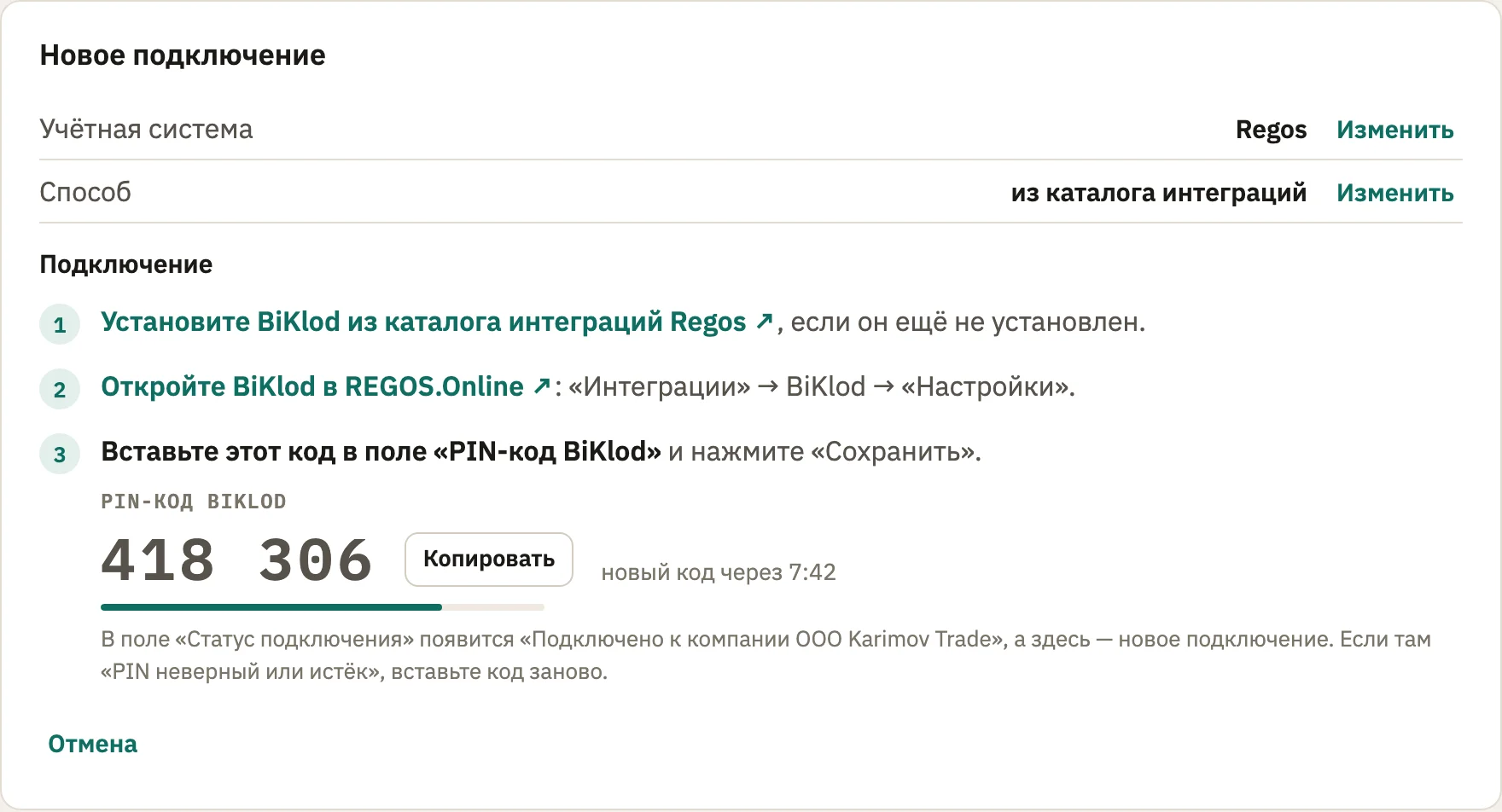
После сохранения в поле «Статус подключения» в настройках BiKlod появится «Подключено к компании …» с названием вашей компании, а на странице аккаунта — новое подключение в списке «Подключения компании». Если в поле написано «PIN неверный или истёк», скопируйте на biklod.uz новый код и вставьте его заново.
Другой способ
Локальная интеграция
Вместо установки из каталога можно создать локальную интеграцию в REGOS.Online и привязать её на biklod.uz. Этот способ открывается у компании, которая уже подключена: на странице аккаунта нажмите + Добавить подключение и выберите Regos → Локальная интеграция.
- Создайте локальную интеграцию в REGOS.Online, в разделе интеграций.
- Укажите адрес обработчика: страница аккаунта показывает его с кнопкой Копировать. Скопируйте его в настройки интеграции.
- Сохраните интеграцию. REGOS.Online покажет ID подключения.
- Вставьте этот ID в поле «ID подключения интеграции» на странице аккаунта и нажмите Подключить.
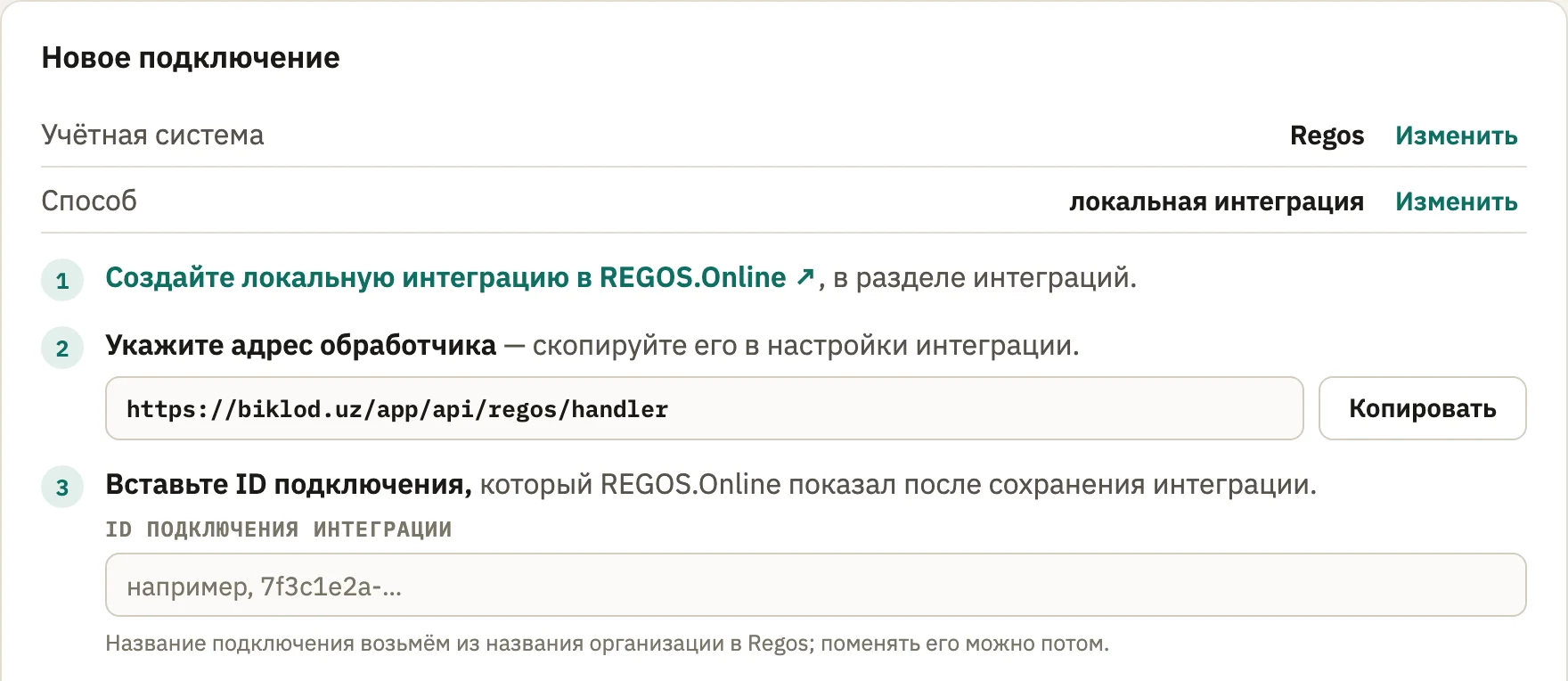
Название подключения BiKlod возьмёт из названия организации в Regos; поменять его можно потом. Если страница ответит «Regos не узнал этот ID», сверьте его с тем, что показал REGOS.Online. Один аккаунт Regos подключается только один раз.
Поддержка
Если что-то не получается
Напишите нам: rustamsmax@gmail.com или в Telegram @rsktash.
Задайте первый вопрос
Бот BiKlod в Telegram отвечает на вопросы о данных вашей компании.