

Инструкция
BiKlod — ИИ-аналитик для 1С:Предприятия
Как подключить BiKlod к базе 1С: поставить небольшой агент на компьютер с 1С и ввести код подключения. Остальные шаги идут на biklod.uz.
Подготовка
Что понадобится
- Windows-компьютер, где стоит 1С и открывается ваша база.
- Пользователь Windows, под которым эта база открывается.
- Конфигурация УНФ. Подходит: УНФ. Скоро: УТ 11, КА 2, ERP 2, Розница и Далион. Нет вашей конфигурации? Нажмите «Сообщить о конфигурации» на шаге подключения 1С в BiKlod.
- Логин администратора 1С. Он нужен один раз.
Это единственная система, для которой что-то ставится на компьютер.
Шаг 1
Скачайте установщик и введите код
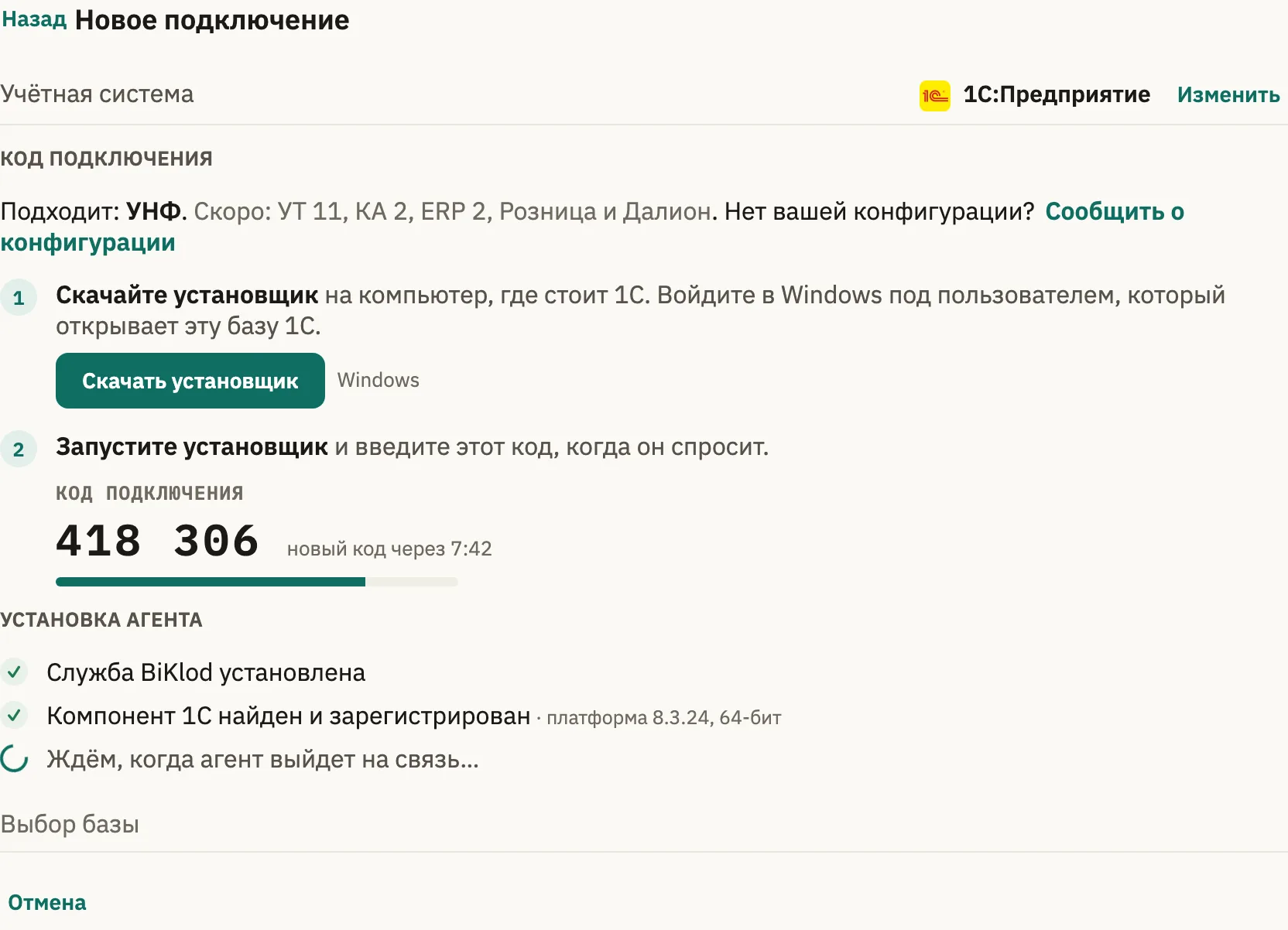
На biklod.uz нажмите + Добавить подключение и выберите 1С:Предприятие. Скачайте установщик на компьютер, где стоит 1С, и войдите в Windows под пользователем, который открывает эту базу. Нужен другой компьютер: кнопка Поделиться даёт ссылку на установщик.
Запустите установщик и введите код подключения со страницы, когда он спросит. Страница покажет три отметки, когда все три готовы, агент на связи.
Шаг 2
Выберите базу
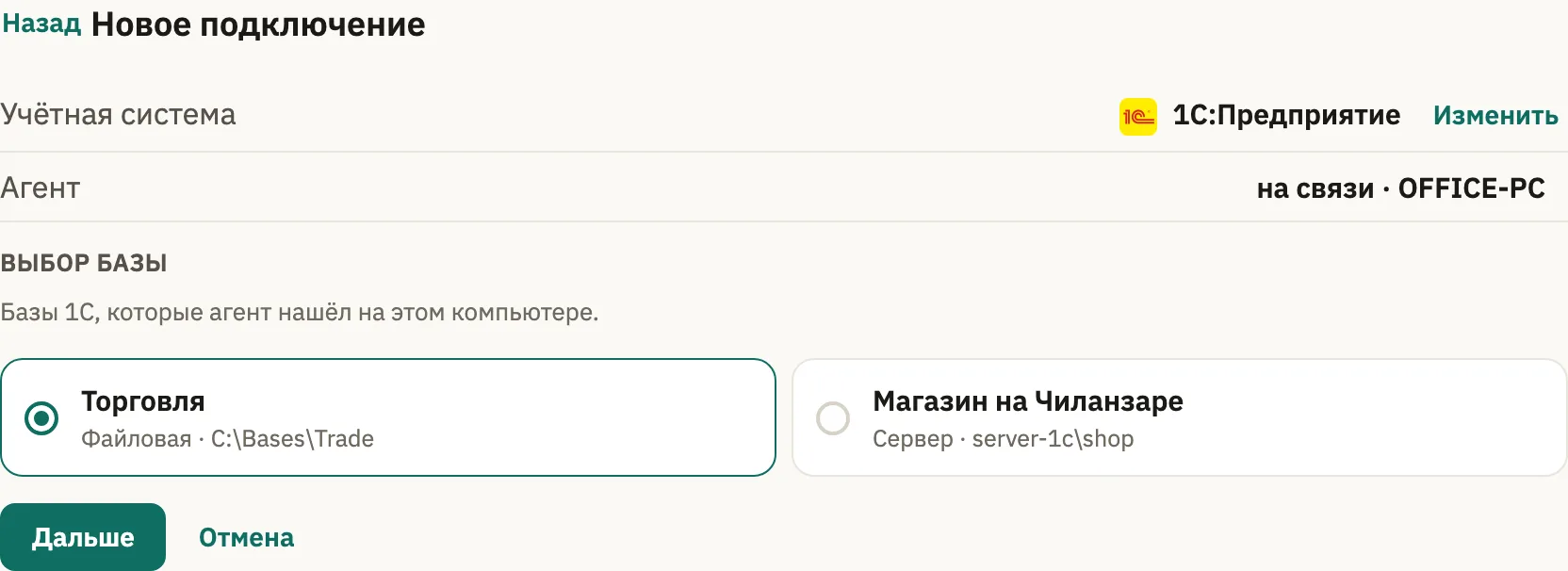
Страница покажет базы 1С, которые агент нашёл на этом компьютере, файловые и серверные. Если список пуст, агент не увидел ни одной базы в списке запуска 1С этого пользователя Windows. Переустановите агент, войдя в Windows под пользователем с нужной базой.
Шаг 3
Войдите администратором 1С
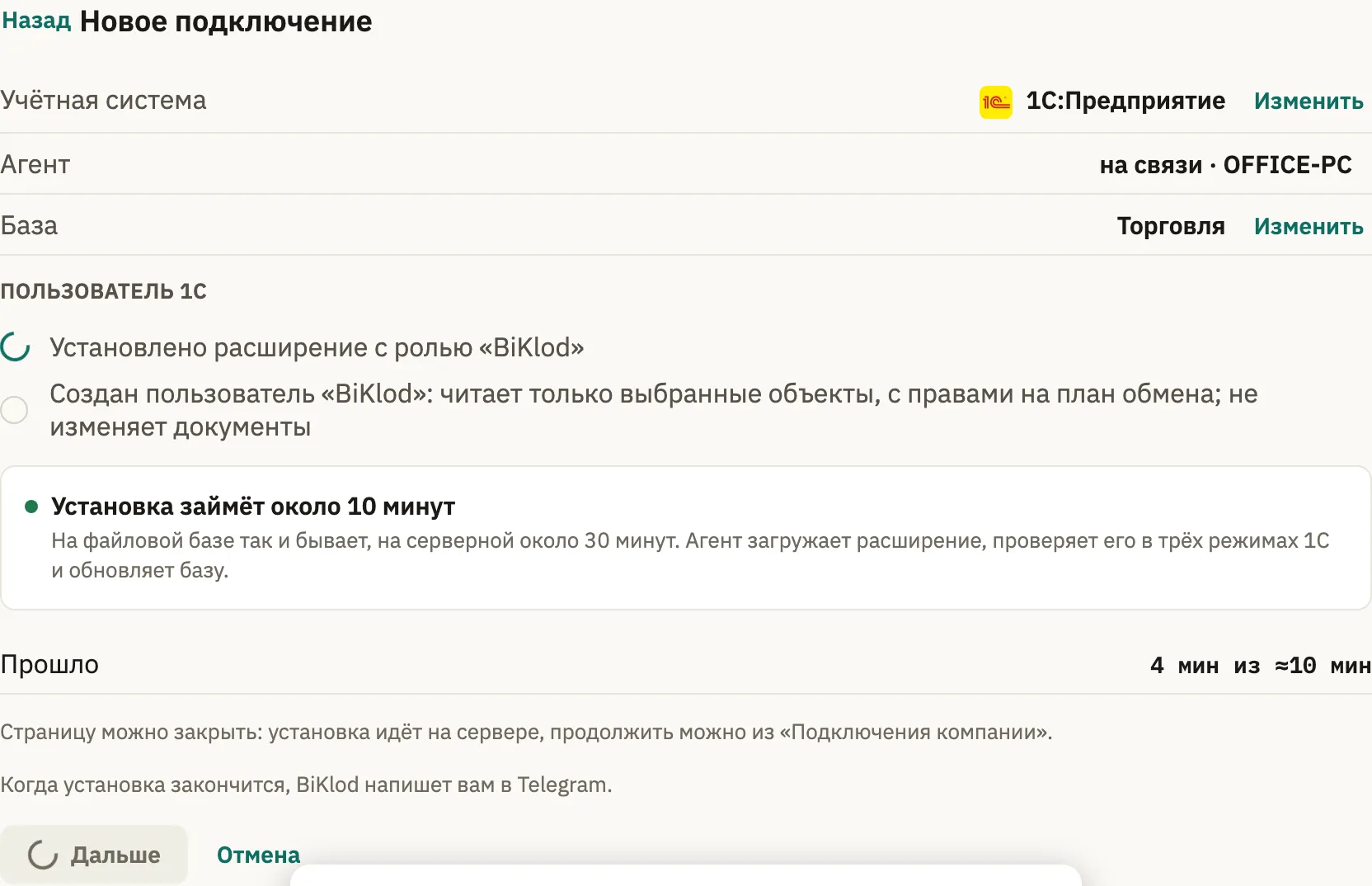
Один раз введите логин администратора 1С. Агент войдёт в 1С, установит расширение BiKlod и создаст в 1С пользователя «BiKlod» с нужными правами. Он читает только выбранные объекты и не изменяет документы.
- Пароль шифруется прямо в браузере, прочитать его может только агент. Он используется только во время настройки и удаляется по её окончании.
- Установка занимает около 10 минут на файловой базе и около 30 на серверной.
- Страницу можно закрыть: BiKlod напишет в Telegram, когда установка закончится.
Шаг 4
Проверьте данные и начните пробный период
BiKlod покажет распознанную конфигурацию и группы данных: продажи, закупки, деньги, остатки, контрагенты, номенклатуру, сотрудников. Затем выберите узел встроенного плана обмена для отслеживания изменений. Этот способ подходит, когда встроенный план обмена охватывает все выбранные объекты.
Последний шаг: тариф и пробный период. Первая синхронизация начнётся после него, в ближайшие минуты.
Если что-то не получилось
Другая конфигурация
Для конфигурации, которую BiKlod пока не поддерживает, страница ответит «Эта конфигурация пока не поддерживается». Нажмите Сообщить о конфигурации: данные о ней агент уже прочитал, вводить ничего не нужно.
Если что-то не получилось
Ошибки при установке
- 1С не приняла логин или пароль. Если пароль меняли, введите новый.
- Не удалось установить расширение. Нажмите Повторить.
- Установка идёт дольше обычного. Агент продолжает работать, повторять не нужно. Если компьютер с 1С выключат, установка остановится, и на странице появится Повторить.
- Агент не на связи. Проверьте, что компьютер с 1С включён и служба BiKlod запущена.
Удалить агент вручную
Если настройку 1С удалили, пока компьютер с агентом был выключен, агент остался на компьютере. Удалите его так:
- В 1С: Администрирование → Печатные формы, отчёты и обработки → Расширения — удалите расширение «Biklod» (и «BiklodExchange», если оно есть).
- Администрирование → Пользователи — удалите пользователя «BiKlod».
- На компьютере от имени администратора откройте «Службы», остановите службу «BiKlod Agent», затем в командной строке выполните sc delete BiklodAgent1c.
- Удалите папки C:\Program Files\BiKlod\Agent1c и C:\ProgramData\BiKlod\Agent1c.
Поддержка
Если что-то не получается
Напишите нам: rustamsmax@gmail.com или в Telegram @rsktash.
Задайте первый вопрос
Бот BiKlod в Telegram отвечает на вопросы о данных вашей компании.