

Инструкция
BiKlod — ИИ-аналитик для BILLZ
Как подключить BiKlod к кабинету BILLZ: войти один раз, и BiKlod сам создаст ключ интеграции. Если вводить пароль не хотите, ключ можно создать самому и вставить.
Шаг 1
Откройте «Новое подключение»
Нужен аккаунт BiKlod на biklod.uz: нажмите Войти. На странице аккаунта выберите + Добавить подключение и систему BILLZ с подписью «вход в кабинет или ключ интеграции».
Шаг 2
Войдите в BILLZ — это нужно один раз
BiKlod войдёт в ваш кабинет, создаст ключ интеграции «BiKlod», включит ему права на чтение продаж и выйдет. Дальше BiKlod работает под этим ключом.
- Имя кабинета. Только имя, без «.billz.io». Для test-rsg-partner.billz.io введите test-rsg-partner.
- Телефон в BILLZ. Девять цифр после +998. Нужен сотрудник, который может создавать ключи интеграции, обычно владелец или администратор.
- Пароль. Нужен только для этого входа. BiKlod не сохраняет его и не записывает в журнал.
- Нажмите Войти и подключить.
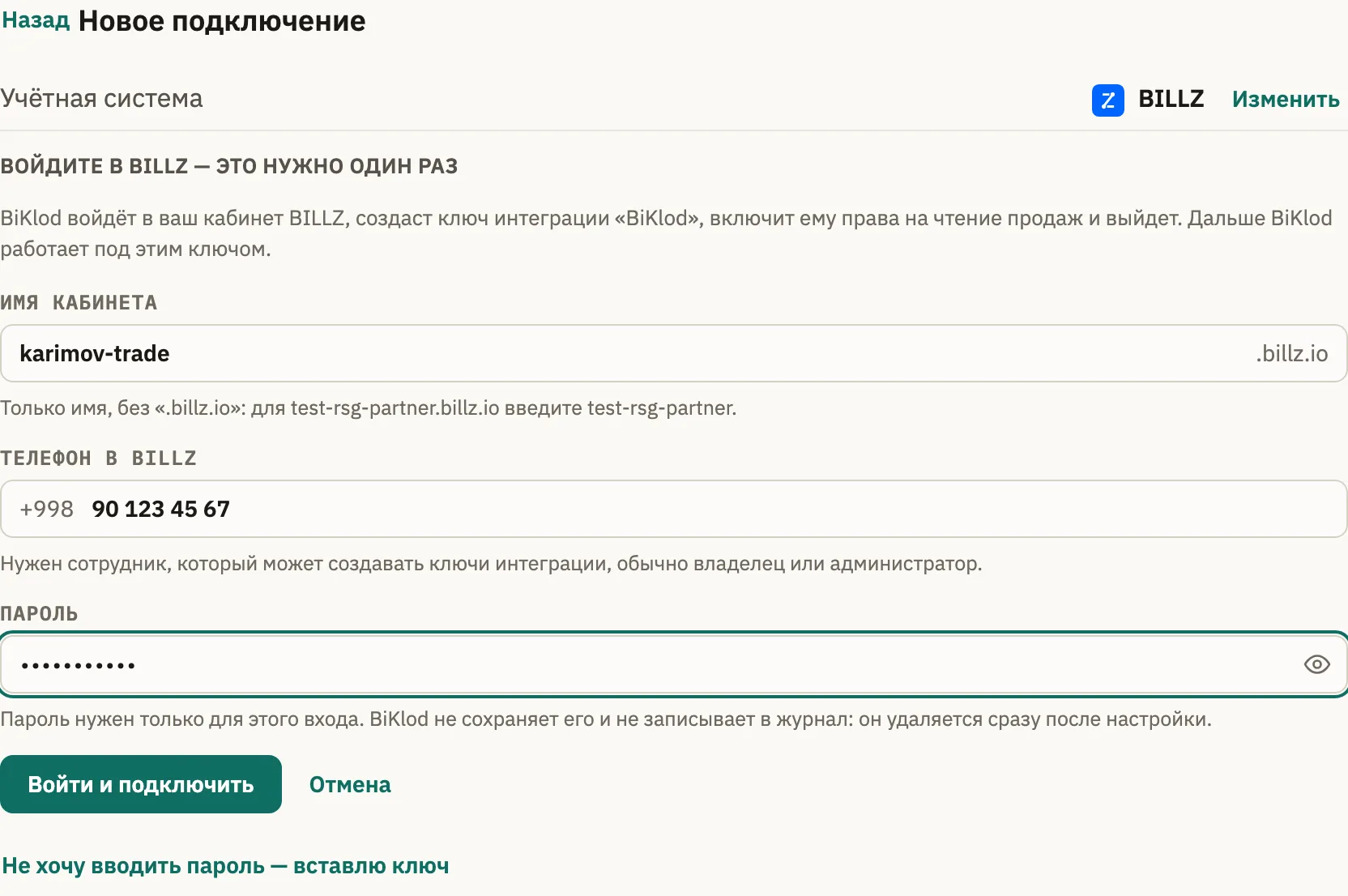
Ключ создаётся с правами на просмотр. BiKlod читает данные BILLZ и ничего в них не меняет.
Шаг 3
Дождитесь настройки
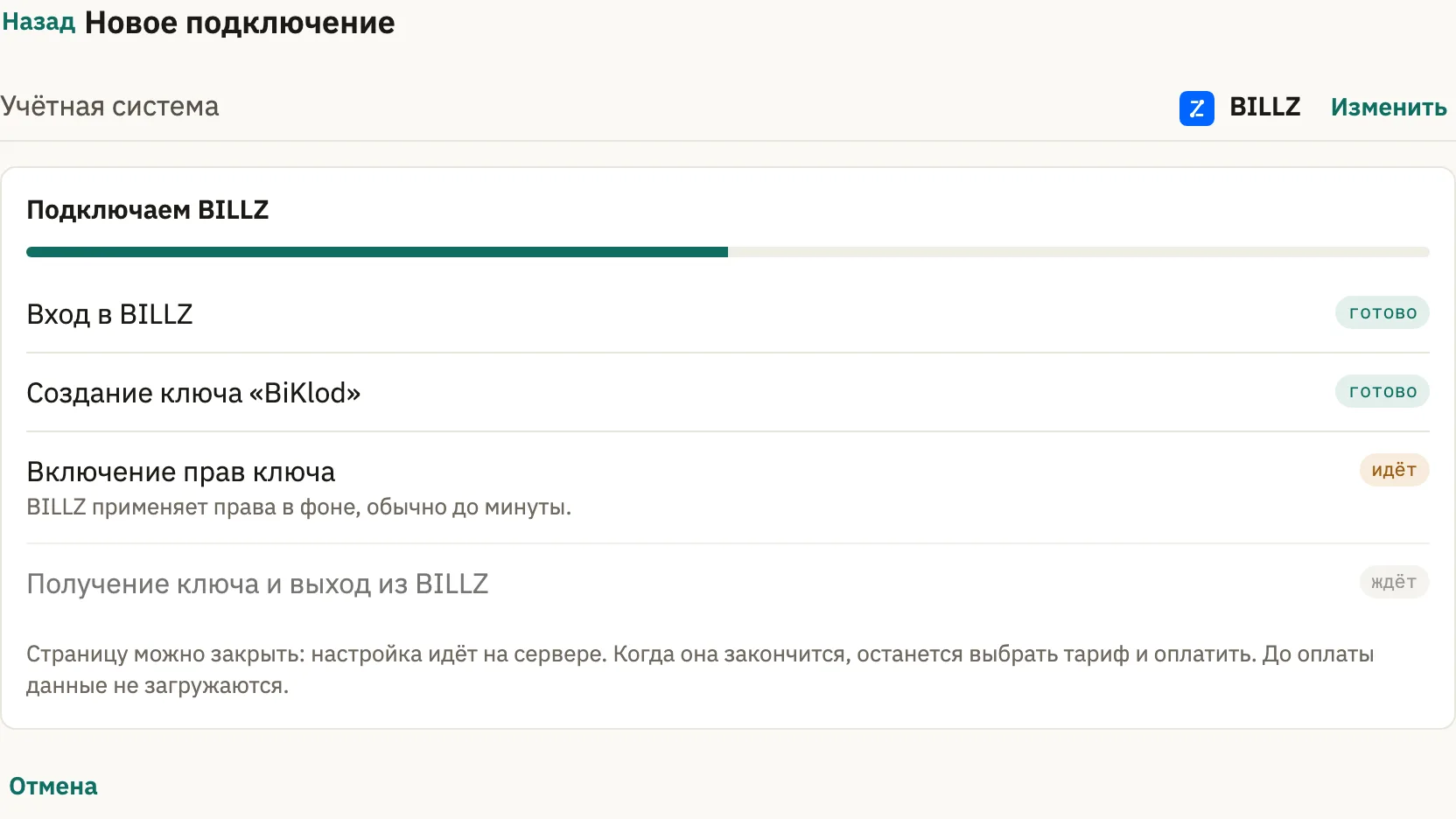
Страница показывает ход: вход, создание ключа, включение прав, получение ключа. BILLZ применяет права в фоне, обычно до минуты. Страницу можно закрыть: настройка идёт на сервере.
Шаг 4
Начните пробный период
Когда настройка закончится, останется выбрать тариф и подтвердить пробный период. До этого данные не загружаются. Как идёт загрузка, видно на странице Данные.
Другой способ
Подключение ключом
Если пароль вводить не хотите, нажмите Не хочу вводить пароль — вставлю ключ и создайте ключ в BILLZ сами.
- В BILLZ откройте Настройки → Компания → Ключи интеграции и создайте ключ.
- Откройте Управление → Роли, найдите роль с именем вашего ключа и включите права. Обязательные: Продажи → просмотр продаж всех продавцов, за весь период, других магазинов и удалённых продаж. По желанию: Товары → Каталог → просмотр закупочных цен. Без него закупочная цена в каталоге будет нулевой, себестоимость BiKlod возьмёт из отчётов.
- Вставьте ключ в BiKlod, нажмите Проверить ключ
- Подтвердите переключателями, что в BILLZ включены просмотр продаж за весь период и просмотр продаж других магазинов. BiKlod не видит эти права по ключу и проверит их позже по самим продажам.
- Нажмите Подключить.
BiKlod хранит ключ в зашифрованном виде.
Если что-то не получилось
Ошибки при подключении
- BILLZ не принял телефон или пароль. Проверьте их и введите пароль заново.
- BILLZ запретил этому сотруднику вход через сайт. Войдите под владельцем или администратором либо подключите ключом.
- У сотрудника открыто предельное число устройств. Выйдите из BILLZ на одном из них и повторите.
- Кабинет с таким именем не найден. Проверьте имя.
- Нет права создавать ключи интеграции. Войдите под владельцем или администратором.
- BILLZ не включил права за отведённое время. Нажмите Повторить: BiKlod продолжит с созданным ключом.
- Компания заблокирована в BILLZ. Подключить её сейчас нельзя, вопрос решает поддержка BILLZ.
Потом
Если ключ перестал работать
Если ключ удалили или выключили ему право, BiKlod покажет Переподключить BILLZ. Подключение, его данные и история сохранятся.
Когда вы отвяжете BILLZ, ключ «BiKlod» останется в BILLZ и будет давать доступ к данным, пока вы его не удалите: Настройки → Компания → Ключи интеграции.
Поддержка
Если что-то не получается
Напишите нам: rustamsmax@gmail.com или в Telegram @rsktash.
Задайте первый вопрос
Бот BiKlod в Telegram отвечает на вопросы о данных вашей компании.